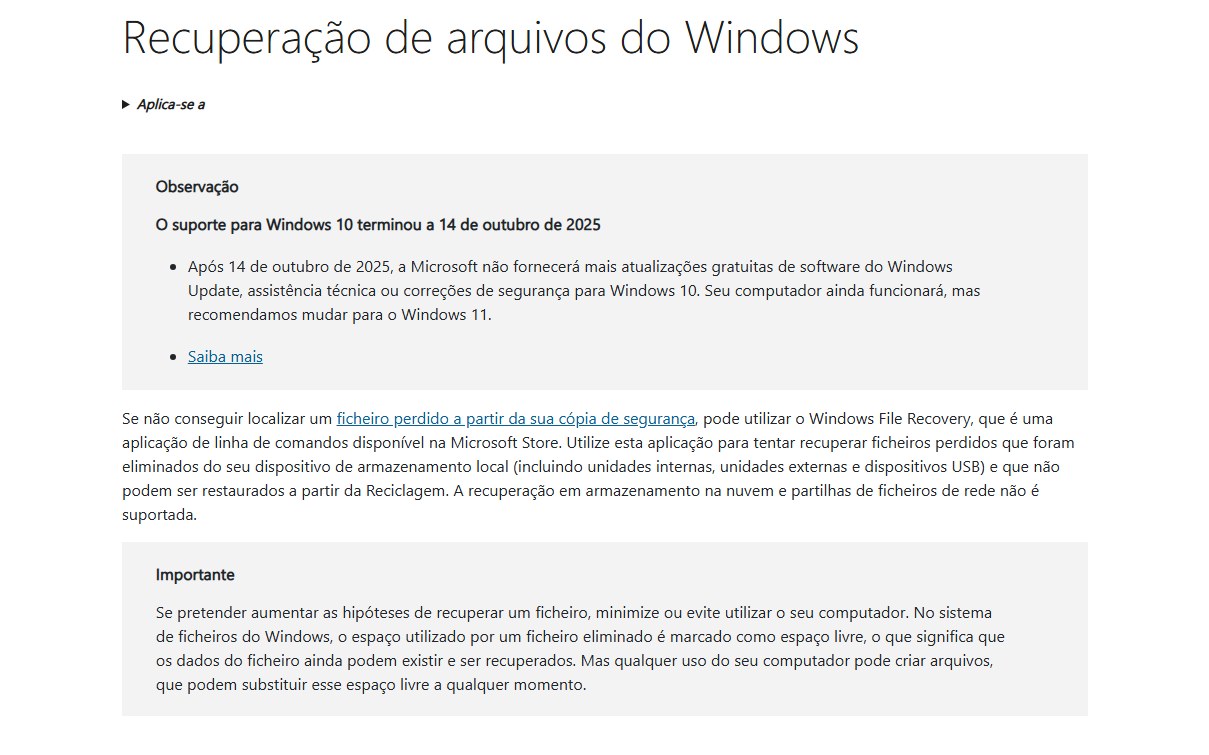
Como recuperar arquivo excluído no Windows
Arquivo excluído no Windows volta pela Lixeira, pelo Histórico de arquivos ou pelo OneDrive. Sem backup, a recuperação é difícil: ative o backup depois.
Abra a Lixeira do Windows
Na área de trabalho, abra a Lixeira, procure o arquivo, clique com o botão direito e escolha Restaurar. O arquivo volta para a pasta original. Se a Lixeira já foi esvaziada, ainda pode existir cópia no Histórico de arquivos ou no OneDrive.
Use o Histórico de arquivos
Se o Histórico de arquivos já estava ativo em Configurações, em Atualização e segurança, em Backup, abra a pasta em que o arquivo ficava. Na barra, abra Histórico de arquivos, escolha uma data anterior ao delete e toque em Restaurar.
Confira o OneDrive e as versões anteriores
Arquivo que estava na pasta do OneDrive pode estar na lixeira do site, em onedrive.live.com. Na pasta local com backup, clique com o botão direito, abra Restaurar versões anteriores e escolha uma data de antes do arquivo sumir.
Quando não há backup
Pare de gravar nesse disco. Arquivo novo pode ocupar o espaço do que foi excluído. Ferramenta de recuperação, como o Windows File Recovery da Microsoft, só em disco secundário. Site que pede cartão para baixar recuperador falso é golpe.
Projetos relacionados
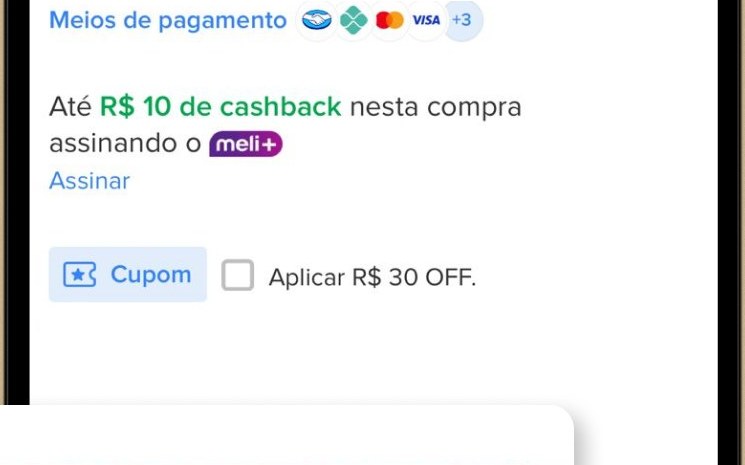
Como usar o Meli+ para ter descontos
Assine o Meli+ no app oficial do Mercado Livre, ative frete e cupons de parceiros antes de comprar e cancele pelo próprio app se a assinatura não compensar.

Como achar promoção de supermercado
A oferta da semana está no app da rede e no encarte digital. Compare o preço por quilo ou por litro, não só o número grande da placa. Vale-alimentação barato em grupo de WhatsApp é golpe.
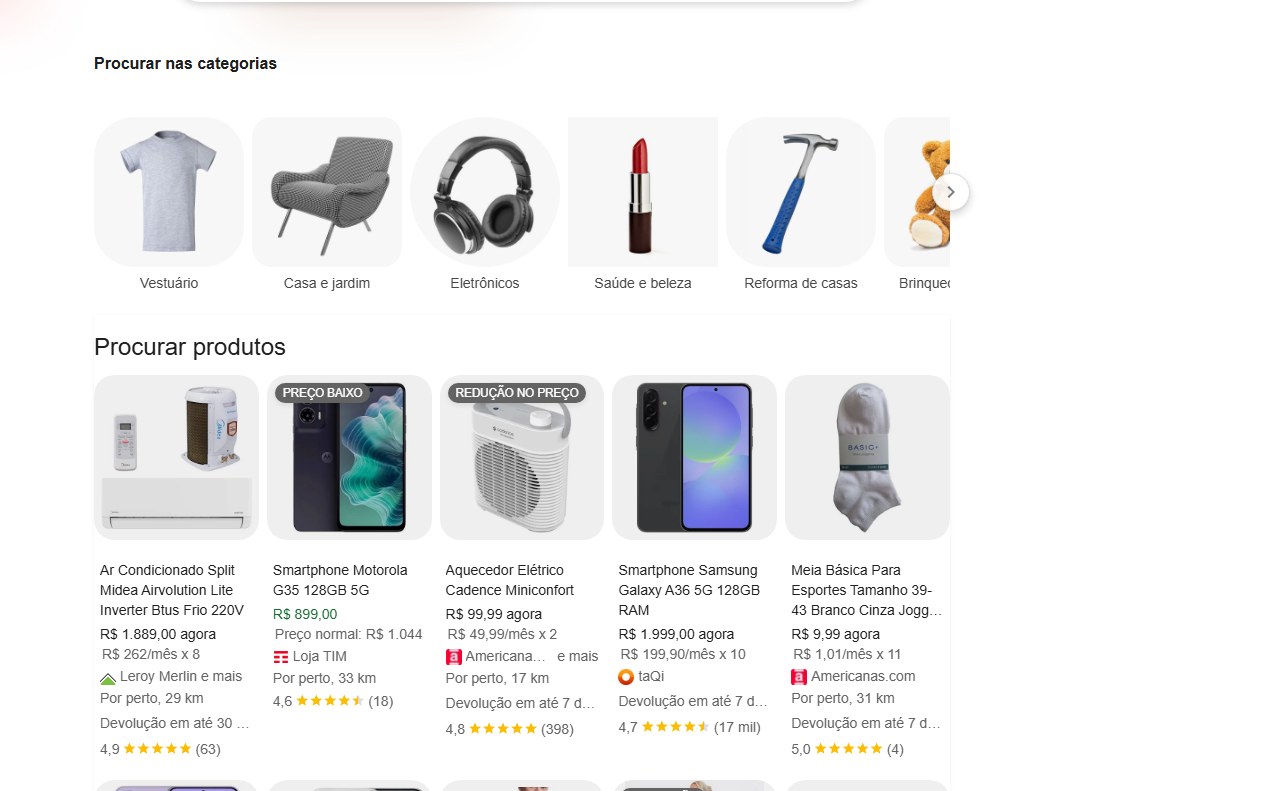
Como comparar preço no Google Shopping
Pesquise o produto no Google, abra a aba Shopping e compare loja, frete e prazo. O Google só lista os preços. A compra acontece no site da loja. Preço baixo demais em vendedor desconhecido pode ser golpe.