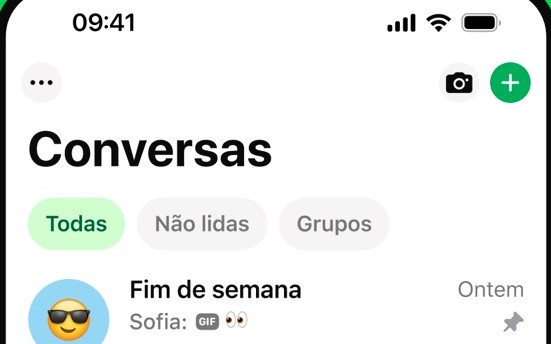
Como fazer backup do WhatsApp
Backup do WhatsApp não é copiar a pasta do aplicativo. Sem a mesma Conta do Google ou o mesmo iCloud, o celular novo nasce zerado.
Abra o WhatsApp oficial, na aba Conversas
Confira se o app é o WhatsApp Messenger da Meta, de graça na loja. Na barra de baixo estão Atualizações, Ligações, Comunidades, Conversas e Configurações. O histórico vive na aba Conversas, no ícone de balão. O backup começa em Configurações. WhatsApp Plus, GB ou link de restaurar conversas é golpe.
No Android, abra Backup de conversas
Toque em Configurações, na engrenagem. Depois toque em Conversas e em Backup de conversas. Para backup na nuvem, toque em Fazer backup na Conta do Google. Escolha uma frequência que não seja Nunca nem Apenas quando eu tocar em Fazer backup. Selecione a Conta do Google. Se não estiver ligada, toque em Adicionar conta. Em Fazer backup usando dados móveis você escolhe se pode usar a rede móvel ou só Wi-Fi.
O destino no Android é o Google Drive
O armazenamento em nuvem da Conta do Google é o Google Drive, gerenciado pelo Google, não um site terceiro. Abra o app Google Drive, desenvolvedor Google LLC, na mesma conta que você escolheu no WhatsApp. Se o Drive estiver cheio, o backup do WhatsApp falha. Libere espaço em drive.google.com. A Central de Ajuda avisa: o Google apaga backup do WhatsApp que ficar mais de cinco meses sem atualizar, e cada backup novo substitui o anterior.
No iPhone, abra Backup em Conversas
Abra o WhatsApp, toque em Ajustes, depois em Conversas e em Backup. O arquivo vai para o iCloud da mesma Apple ID logada em Ajustes do iPhone. Sem iCloud ligado ou sem espaço no iCloud, o backup não termina. Incluir vídeos deixa o arquivo bem maior.
Toque em Fazer backup e espere 100%
Ainda em Backup de conversas, toque em Fazer backup para mandar agora. A Central de Ajuda pede Wi-Fi: o arquivo é grande e consome dados. No primeiro backup, deixe o celular na tomada. Não desinstale o app, não troque de chip e não desligue a tela no meio. Só quando chegar a 100% o arquivo serve para restaurar no celular novo. Backup criptografado de ponta a ponta é opcional: em Backup de conversas, toque em Backup criptografado de ponta a ponta e em Ativar, com chave de acesso, senha ou chave de 64 dígitos. Guarde essa senha. Sem ela o backup cifrado não restaura.
Projetos relacionados
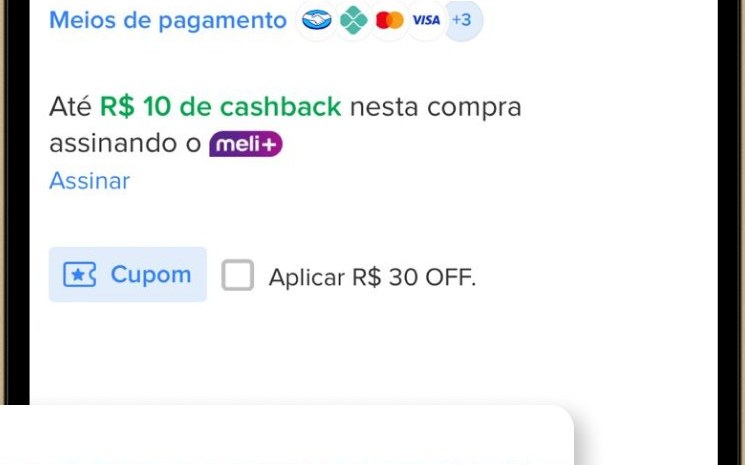
Como usar o Meli+ para ter descontos
Assine o Meli+ no app oficial do Mercado Livre, ative frete e cupons de parceiros antes de comprar e cancele pelo próprio app se a assinatura não compensar.
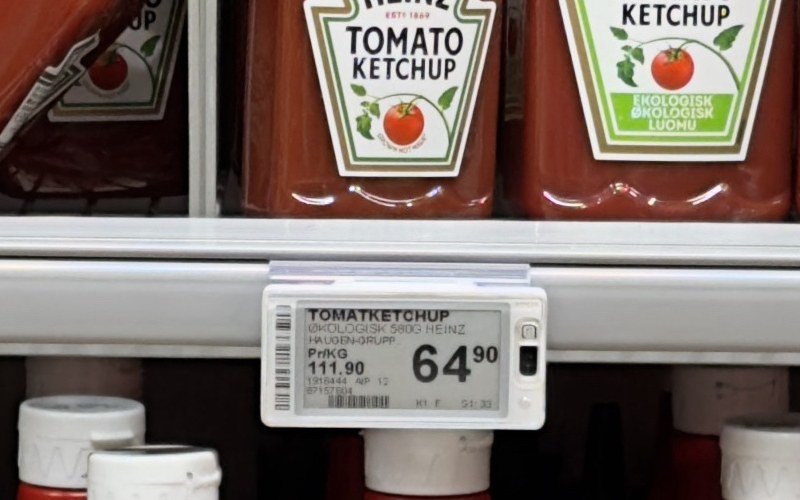
Como achar promoção de supermercado
A oferta da semana está no app da rede e no encarte digital. Compare o preço por quilo ou por litro, não só o número grande da placa. Vale-alimentação barato em grupo de WhatsApp é golpe.
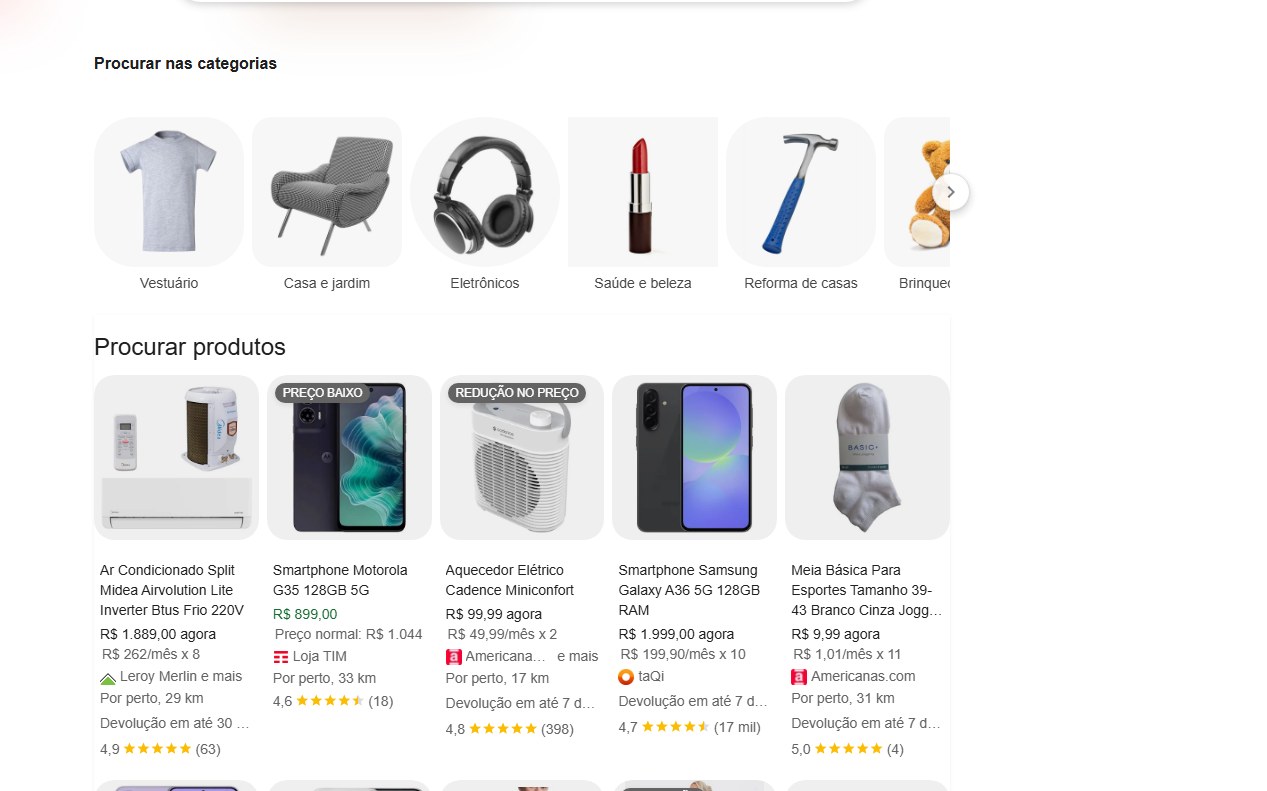
Como comparar preço no Google Shopping
Pesquise o produto no Google, abra a aba Shopping e compare loja, frete e prazo. O Google só lista os preços. A compra acontece no site da loja. Preço baixo demais em vendedor desconhecido pode ser golpe.