Como espelhar o celular na TV
Espelhar a tela é o caminho para foto, aula e YouTube na TV grande. No iPhone o botão se chama AirPlay / Espelhamento de Tela; no Android, Transmitir.
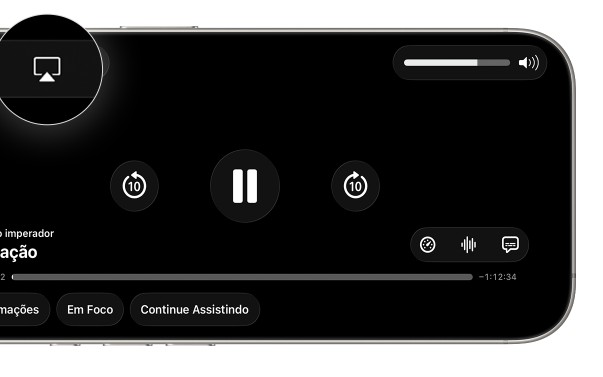
Prints: botão AirPlay no player oficial documentado pela Apple e tela oficial do Google TV na App Store, com o ícone de transmitir.
Coloque celular e TV na mesma Wi-Fi
A Apple pede: iPhone ou iPad e a Apple TV, a smart TV compatível com AirPlay ou o Mac na mesma rede. Desligue VPN e dados móveis de “atalho”. Na TV, abra a entrada certa se for usar Chromecast, Fire TV ou cabo HDMI. Os dois aparelhos precisam estar acordados e atualizados.
No iPhone, o botão AirPlay no player
Em Fotos, TV, YouTube e muitos players, o botão AirPlay é o retângulo com o triângulo embaixo — no print oficial da Apple ele aparece no canto do player, ao lado de fechar. Toque nele e escolha a TV. Em alguns apps a Apple pede primeiro Compartilhar e, aí sim, AirPlay. Se a TV mostrar um código, digite no iPhone.
Para espelhar a tela inteira: Central de Controle
O AirPlay de um vídeo manda só aquele filme. Para mandar a tela toda (aula, mapa, WhatsApp), abra a Central de Controle: no iPhone com gesto, deslize do canto superior direito para baixo. Toque em Espelhamento de Tela e escolha a Apple TV ou a smart TV. Para parar: Central de Controle → Espelhamento de Tela → Parar Espelhamento. No Mac, a barra de menu também tem AirPlay.
No Android, Transmitir ou o ícone do Google TV
Deslize a barra de atalhos e toque em Transmitir, Smart View (Samsung) ou Screen Share. Escolha o nome da TV. No app Google TV o ícone de transmitir fica no topo, à direita do título Google TV — o mesmo retângulo com o sinal Wi-Fi. YouTube, Netflix no celular e Fotos também têm esse ícone. Chromecast e Google TV precisam estar na mesma rede.
Se a TV não aparecer na lista
A Apple manda conferir atualização, proximidade e a mesma Wi-Fi (rede de 2,4 GHz e 5 GHz às vezes se separam). Reinicie TV e celular. Algumas TVs pedem para ativar AirPlay ou Screen Mirroring no menu da própria TV. Netflix, Prime Video e Disney+ podem bloquear o espelhamento da tela e só aceitar o app instalado na TV — aí abra o aplicativo na televisão. Cabo USB-C para HDMI funciona sem internet, com adaptador.
Projetos relacionados
Como ativar a verificação em duas etapas no Google
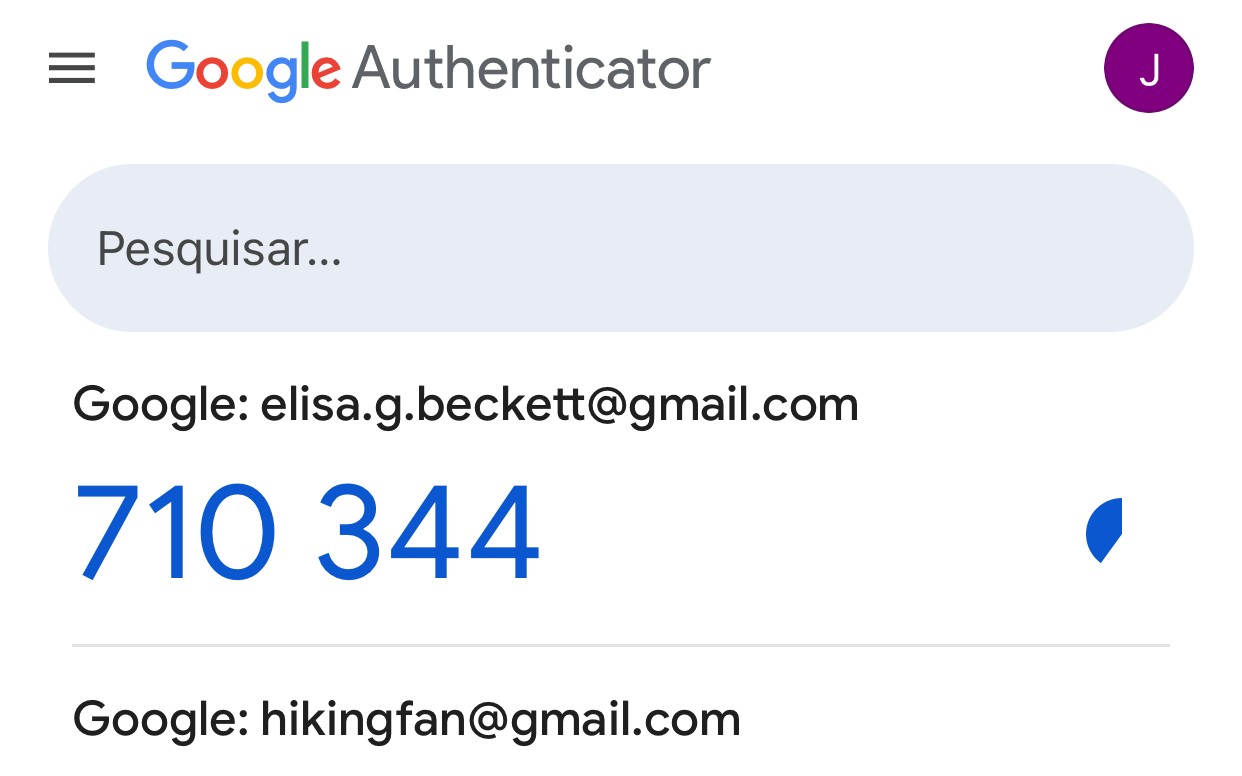
Na Conta do Google, Segurança → verificação em duas etapas. No celular, o Google Authenticator mostra um código de 6 dígitos que muda (no print: 710 344). A senha sozinha deixa de bastar.
Como converter Word em PDF
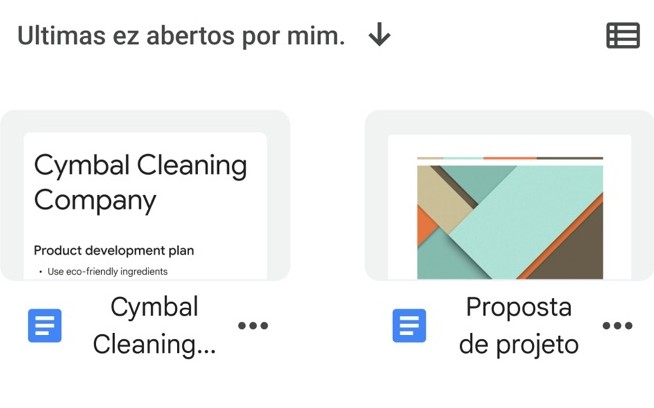
No Word do computador: Arquivo → Salvar como → PDF. No Google Docs: o arquivo na lista (três pontinhos) ou Arquivo → Fazer download → Documento PDF. No celular, o Acrobat oficial abre o PDF depois de gerado.

Como comprimir um PDF
Abra o PDF no Acrobat. No computador, Todas as ferramentas → Compactar PDF reduz o peso. No celular o Reader mostra o documento (no print: Contrato); a compactação pesada continua no desktop ou no Acrobat na web.