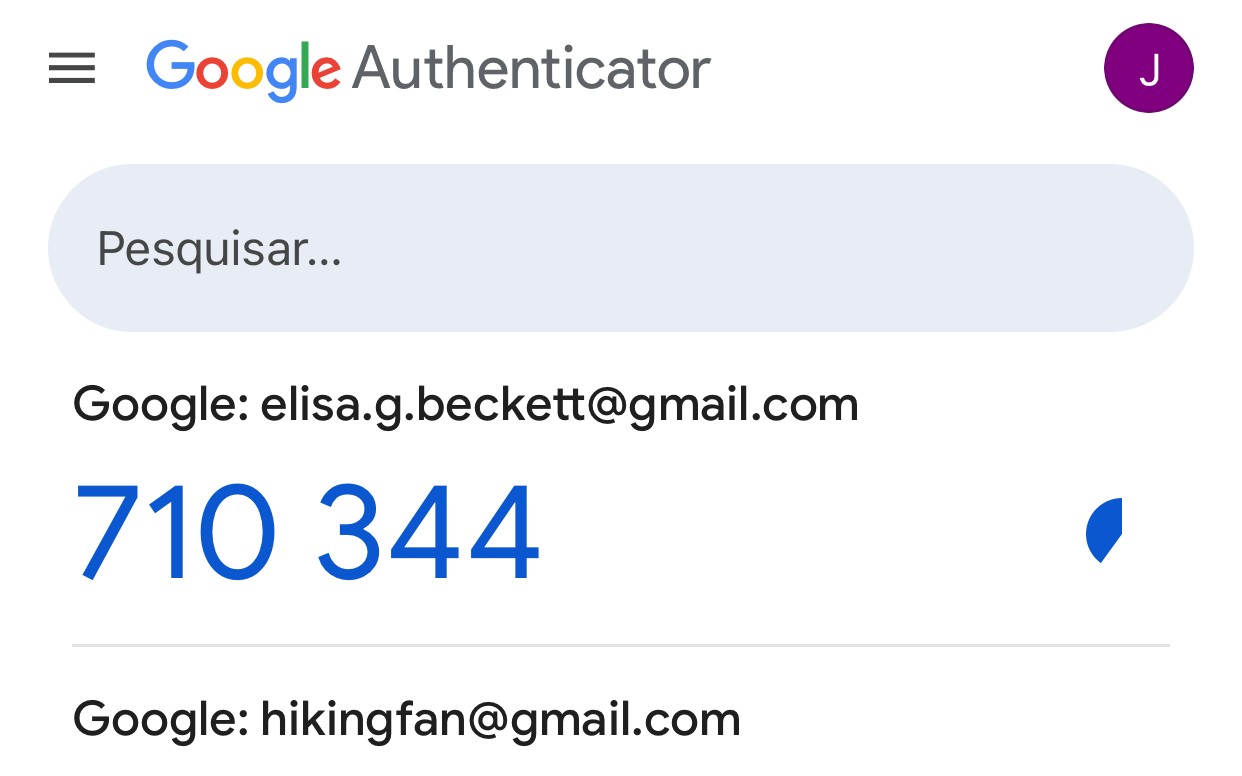
Como ativar a verificação em duas etapas no Google
Verificação em duas etapas é senha + código. Prints: telas oficiais do Google Authenticator na App Store. O passo de ligar o 2FA fica na Conta do Google, não nesta lista de códigos.
Ligue a 2 etapas na Conta do Google
No computador ou no celular, abra myaccount.google.com → Segurança (ou Segurança e login) → Verificação em duas etapas → Ativar. O Google pede a senha de novo. Dá para usar o próprio celular (prompt “Sou eu”), um número de SMS e, no passo seguinte, um app de códigos. A Central de Ajuda oficial descreve essa ordem; use-a como link, não como “print do app”.
Instale o Google Authenticator
Na loja, Google Authenticator, desenvolvedor Google LLC. A abertura oficial diz Mais segurança com o Google Authenticator e o botão Vamos começar. A tela seguinte explica Configuração simples com a câmera: você aponta para o QR code que o Google (ou o banco, ou o Instagram) mostrou nas configurações da verificação em duas etapas.
Leia o QR e use o código de 6 dígitos
No Authenticator, o + no canto adiciona a conta. A lista oficial mostra o endereço (no print: elisa.g.beckett@gmail.com) e o código azul de seis dígitos (710 344), que gira a cada 30 segundos. No login do Google você digita a senha e, na hora, esse código. A tela de apresentação do app resume: Um código exclusivo usado para login.
Backup e o que não fazer
O Google gera códigos de backup de uma vez — tire print e guarde offline. Sem eles, celular formatado trava o Gmail. Não fotografe o QR e mande no WhatsApp. SMS como segundo fator é melhor que nada, pior que o app: SIM swap ainda existe. Banco e gov.br têm o próprio 2FA; este post é o da Conta do Google.
Projetos relacionados
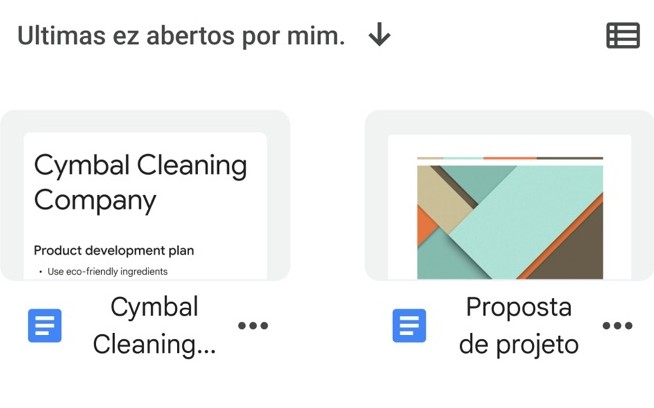
Como converter Word em PDF
No Word do computador: Arquivo → Salvar como → PDF. No Google Docs: o arquivo na lista (três pontinhos) ou Arquivo → Fazer download → Documento PDF. No celular, o Acrobat oficial abre o PDF depois de gerado.
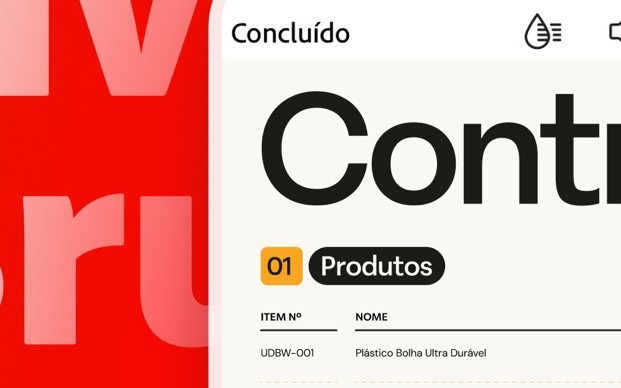
Como comprimir um PDF
Abra o PDF no Acrobat. No computador, Todas as ferramentas → Compactar PDF reduz o peso. No celular o Reader mostra o documento (no print: Contrato); a compactação pesada continua no desktop ou no Acrobat na web.
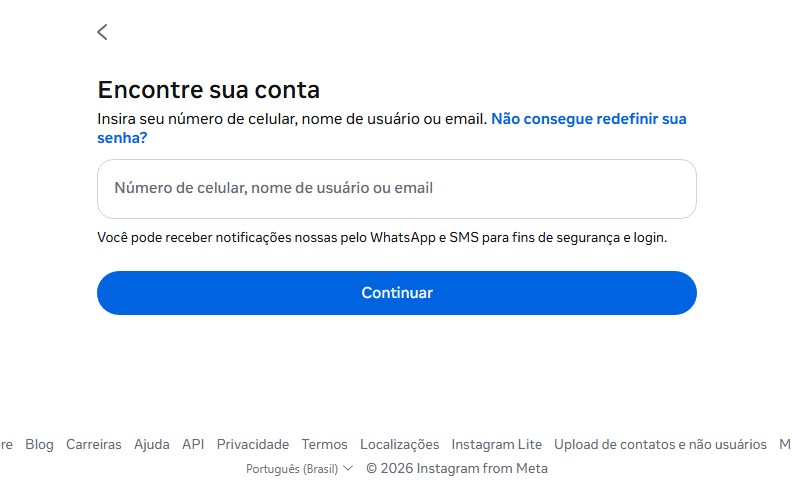
Como recuperar a senha do Instagram
No login, toque em Esqueceu a senha?. A tela oficial Encontre sua conta pede celular, nome de usuário ou e-mail e o botão Continuar. O código chega nesse contato — não num “suporte” do Direct.